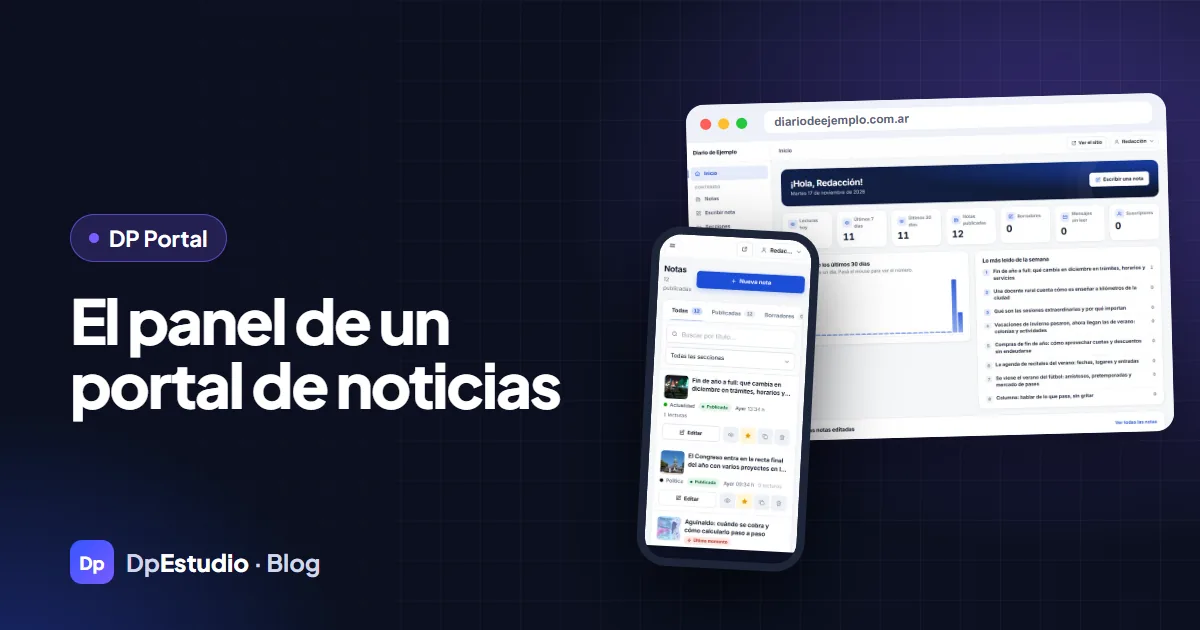
El panel de un portal de noticias es la pantalla desde donde cargás notas, armás la portada, manejás la publicidad y das acceso a tu equipo. En DP Portal está en tusitio.com.ar/admin, se usa desde el navegador del celular o de la compu, y tiene una barra lateral con todo lo que necesita una redacción, sin opciones de más.
Cómo se entra
Entrás con tu mail y tu contraseña. La primera vez no recibís una contraseña por WhatsApp ni por mail: te llega un link de activación y vos elegís la clave. Así nadie más la conoce, ni siquiera nosotros.
No hay nada que instalar en la compu ni en el teléfono. Si un colaborador se suma a la redacción, le das de alta un usuario y le llega su propio link de activación; si deja de colaborar, le sacás el acceso sin tener que cambiar tu clave.
Una vez adentro, el panel toma el color de la marca de tu medio. Parece una tontería, pero ayuda: si manejás más de un sitio, sabés de un vistazo en cuál estás.
A la izquierda tenés la barra con las secciones del panel. A continuación las recorremos en el orden en que aparecen.
Inicio: la pantalla de arranque
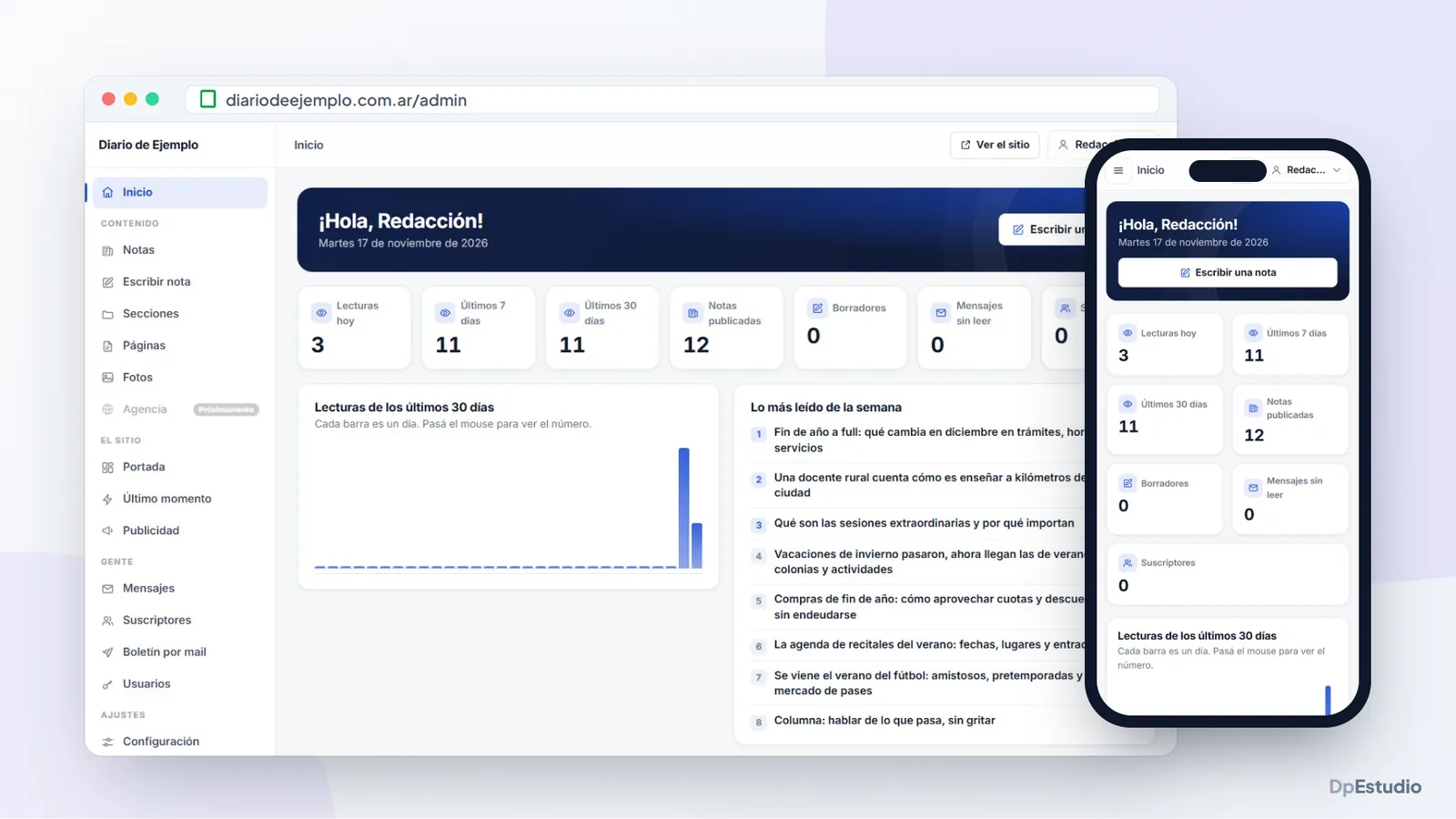
Inicio te saluda, te muestra algunos números del portal y tiene atajos a lo que más se usa. Es la pantalla para entrar, mirar cómo viene el día y ponerte a trabajar sin buscar en el menú.
Notas: donde pasa casi todo
La pantalla de Notas lista todo lo que cargaste, con un buscador para encontrar una nota vieja por su título. En el celular, el listado se ve en tarjetas para que sea fácil tocar la que querés.
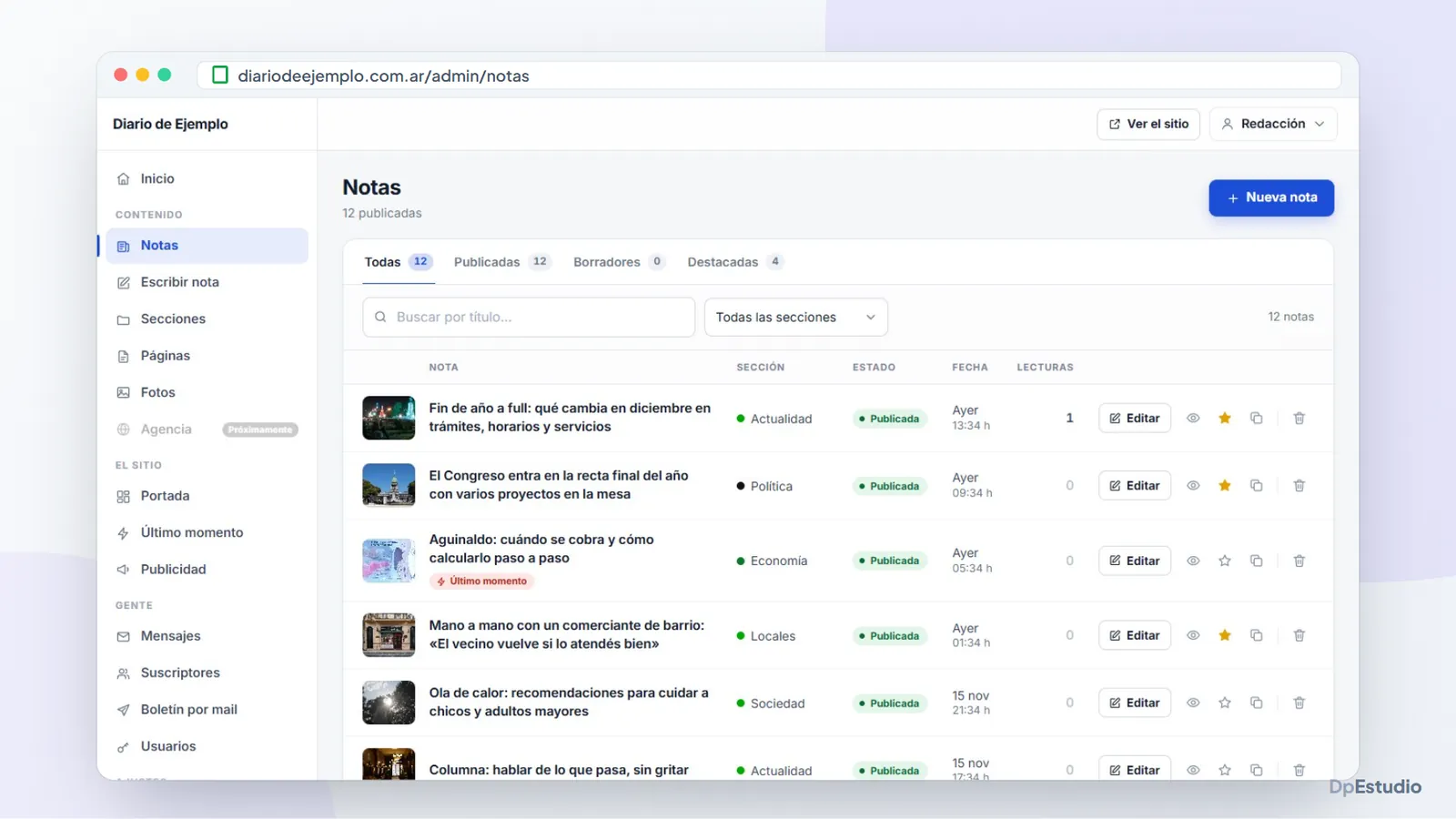
Cada nota tiene un estado: borrador, en revisión o publicada. Desde acá también podés duplicar una nota, algo útil cuando cubrís un tema que se repite (un parte diario, un resultado semanal) y querés partir de la estructura anterior.
Al abrir una nota entrás al editor, que tiene:
- Título, volanta y bajada.
- Texto con formato: títulos, subtítulos, negrita, listas, links y citas.
- Foto de portada y galería de fotos.
- Video de YouTube. Además, si pegás un link de YouTube, Spotify o SoundCloud solo en un renglón, se convierte en reproductor.
- Sección, etiquetas y firma del autor.
- Programar la publicación para una fecha y hora, y marcar la nota como destacada.
- La cajita "Google", con un puntaje, la vista previa de cómo sale en el buscador y una lista de chequeo.
Si tenés prendidas las cuentas de lectores, aparece también la casilla "solo para lectores registrados". La cajita Google y todo lo que el sistema hace solo en cada nota está explicado en SEO automático para portales de noticias, y el uso del editor con el teléfono, en cómo cargar notas desde el celular.
Portada, Secciones y Último momento
Estas tres pantallas definen cómo se ve el sitio para el lector.
Portada
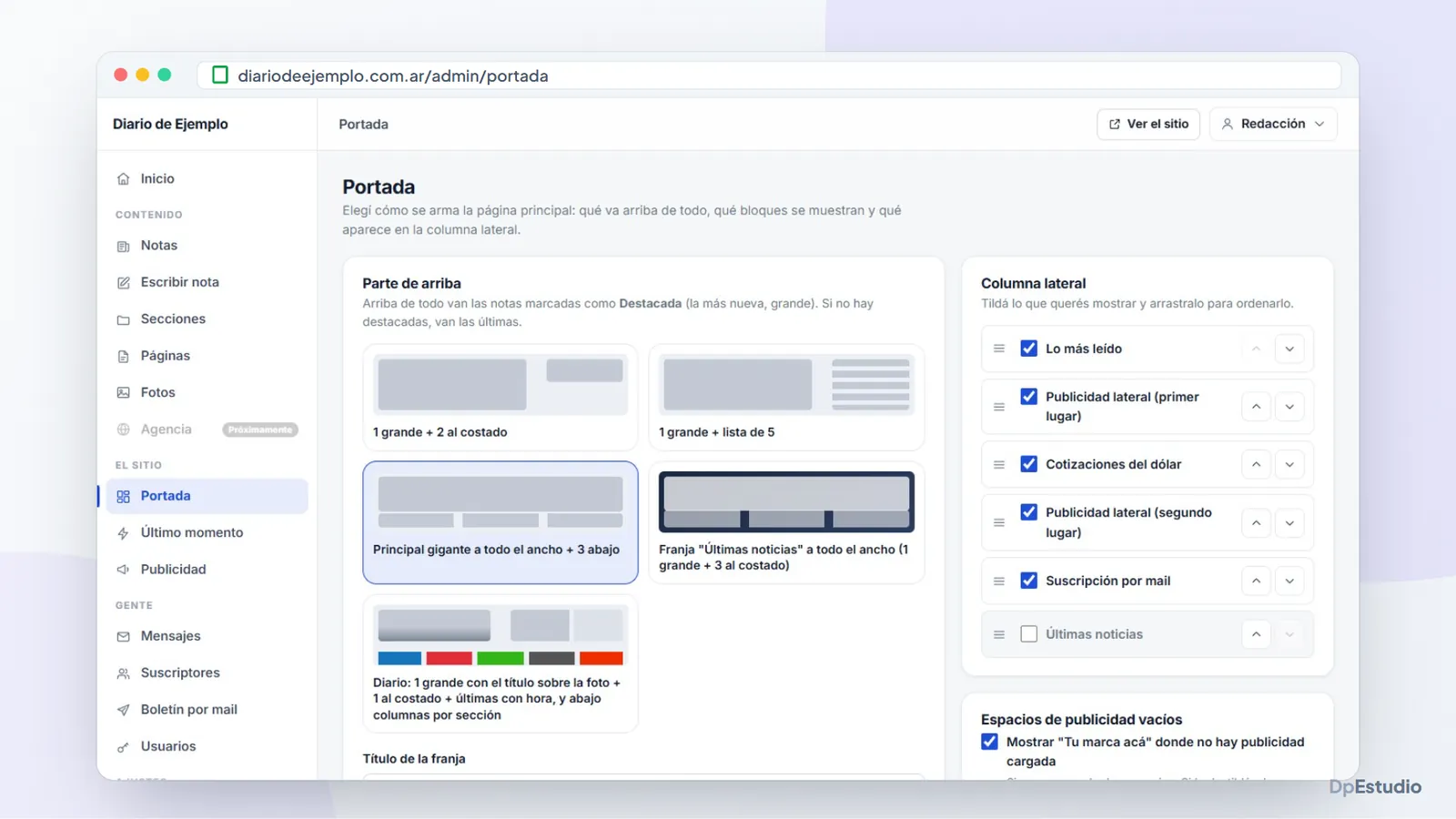
Elegís entre dos plantillas, Clásica y Recuadros, y el estilo de la parte de arriba: una nota gigante, las últimas noticias en franja o un estilo diario con un recuadro de últimas con la hora, entre otros. Debajo, los bloques de la portada se ordenan arrastrando: secciones, más leídas, videos, suscripción por mail y "seguinos" en redes. La columna lateral también se ordena así. El clima en vivo y la cotización del dólar se pueden sumar si los querés.
Secciones
Creás las secciones de tu medio con su color propio y una descripción. Podés armar subsecciones, es decir, una sección dentro de otra. Cada sección tiene su propio RSS, sin hacer nada extra.
Último momento
Cargás los textos de la franja de último momento, el ticker que corre en la portada. Es para lo urgente que todavía no tiene nota armada o para destacar algo por unas horas.
Publicidad, Páginas y Fotos
En Publicidad cargás los banners de tus anunciantes: la imagen, el link, el nombre del anunciante y, si querés, fechas de inicio y fin. El sistema detecta solo si el banner es horizontal, cuadrado o vertical y, en modo automático, lo ubica donde corresponde. Cada banner cuenta sus vistas y sus clics, y lo podés pausar o editar cuando quieras. Lo contamos completo en publicidad en un portal de noticias.
En Páginas armás las páginas fijas: quiénes somos, staff, contacto, publicidad, política editorial. No son notas, no tienen fecha y no salen en la portada, pero los lectores y los buscadores las buscan para saber quién está detrás del medio.
En Fotos tenés la biblioteca de imágenes que subiste. Las fotos se comprimen y pasan a WebP solas al subirlas, así que no hace falta achicarlas antes.
Mensajes y Suscriptores
Mensajes junta lo que llega por el formulario de contacto del sitio. Ahí aparecen los datos que mandan los lectores, gente que quiere anunciar o alguien que avisa de algo que pasó en el barrio.
Suscriptores muestra la lista de personas que dejaron su mail en el formulario de suscripción de la portada o de las notas. La podés exportar en CSV. Es uno de los módulos opcionales que se prenden en Configuración, junto con las cuentas de lectores para notas exclusivas y el boletín por mail.
Usuarios y Actividad
En Usuarios das de alta a tu equipo. Hay tres roles:
| Rol | Qué puede hacer |
|---|---|
| Redactor | Escribe notas y las manda a revisión. No publica. |
| Editor | Revisa y publica notas. |
| Administrador | Publica y tiene acceso a todo el panel, incluidos los usuarios y los avisos por código. |
Con esto un medio chico puede sumar colaboradores sin darles acceso a todo: el colaborador escribe, el editor revisa y recién ahí la nota sale.
Actividad es el registro de quién hizo qué. Si una nota cambió de título, se borró una foto o se pausó un banner, ahí figura quién lo hizo. Cuando hay varias manos en el panel, evita discusiones.
Configuración, Google y conexiones, y Soporte
En Configuración están los datos generales del medio y los módulos opcionales: cuentas de lectores, suscriptores por mail y boletín.
Google y conexiones es la pantalla para enlazar el portal con las herramientas externas: Google Search Console, Google Analytics 4, Google Tag Manager, Google AdSense con su archivo ads.txt, el Píxel de Meta y Bing Webmaster. También cargás tus canales de WhatsApp, Telegram y Google Noticias, que aparecen como botones "Seguinos" en las notas, y la imagen que se usa al compartir el sitio en redes. Trae un chequeo de 10 puntos para Google. El paso a paso está en cómo conectar Search Console, Analytics y AdSense.
Soporte tiene videos de ayuda que explican las funciones del panel, por ejemplo cómo cargar y ubicar banners, y un botón para escribirnos por WhatsApp si te trabás con algo.
Todo esto viene incluido en el abono de DP Portal. Si querés ver qué más trae el servicio, está en la página del portal de noticias de DpEstudio.
Preguntas frecuentes
¿Dónde se entra al panel del portal?
En tusitio.com.ar/admin, con tu mail y tu contraseña. El primer acceso se hace con un link de activación que llega al mail.
¿Puedo usar el panel desde el celular?
Sí. El panel funciona en celular, tablet y compu, y el editor de notas tiene una versión adaptada para escribir con el teclado del teléfono.
¿Qué diferencia hay entre administrador, editor y redactor?
El redactor escribe y manda las notas a revisión. El editor y el administrador pueden publicarlas. El administrador además tiene acceso a todo el panel, incluidos los usuarios y los avisos por código.
¿Se puede saber quién modificó una nota?
Sí. La pantalla Actividad registra quién hizo cada cambio en el panel.
¿Hay ayuda dentro del panel?
Sí. En Soporte hay videos que explican las funciones y un botón para escribirle a DpEstudio por WhatsApp.