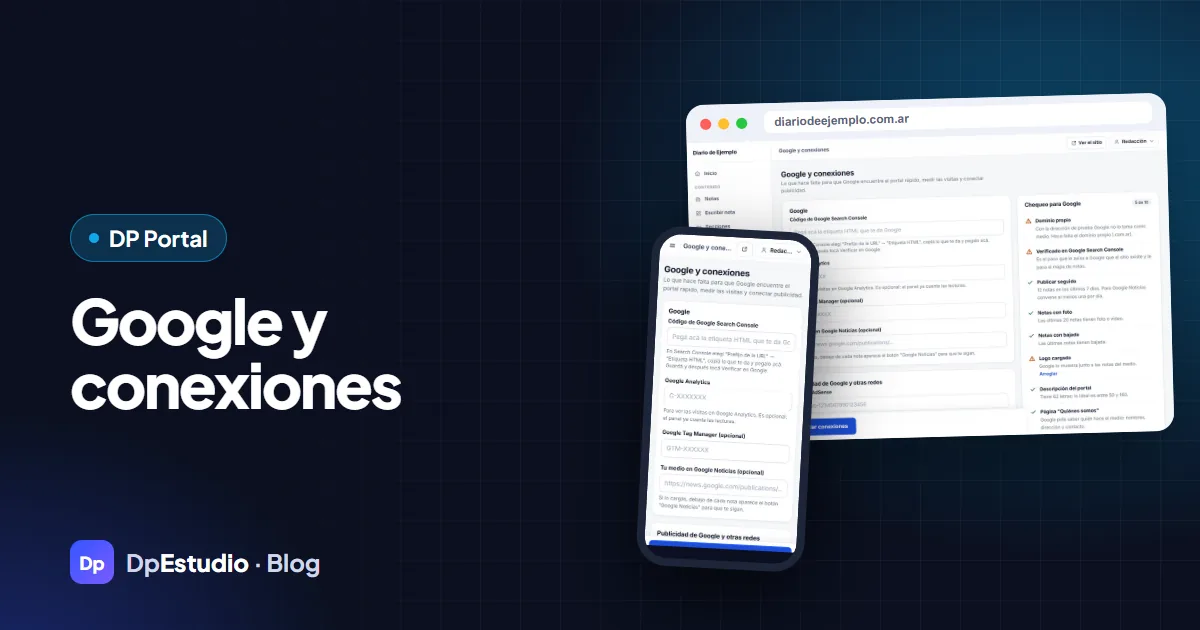
Para conectar tu portal de noticias a Google necesitás cuatro cosas: verificarlo en Search Console con la etiqueta HTML, enviar el sitemap general y el de noticias, cargar el ID de Analytics si querés medir con Google y, si vas a monetizar, el ID de AdSense con su archivo ads.txt. En DP Portal todo eso se carga en una sola pantalla del panel, Google y conexiones, que además tiene un chequeo de diez puntos para ver qué falta.
Qué es la pantalla Google y conexiones
Es una pantalla del panel de administración, en la barra lateral, donde se juntan todos los códigos y links que conectan el portal con servicios externos. Está dividida en tres partes: Google, publicidad de Google y otras redes, y redes y otros. Al costado tiene el chequeo para Google y una caja con las direcciones que hay que pasarle a Search Console.
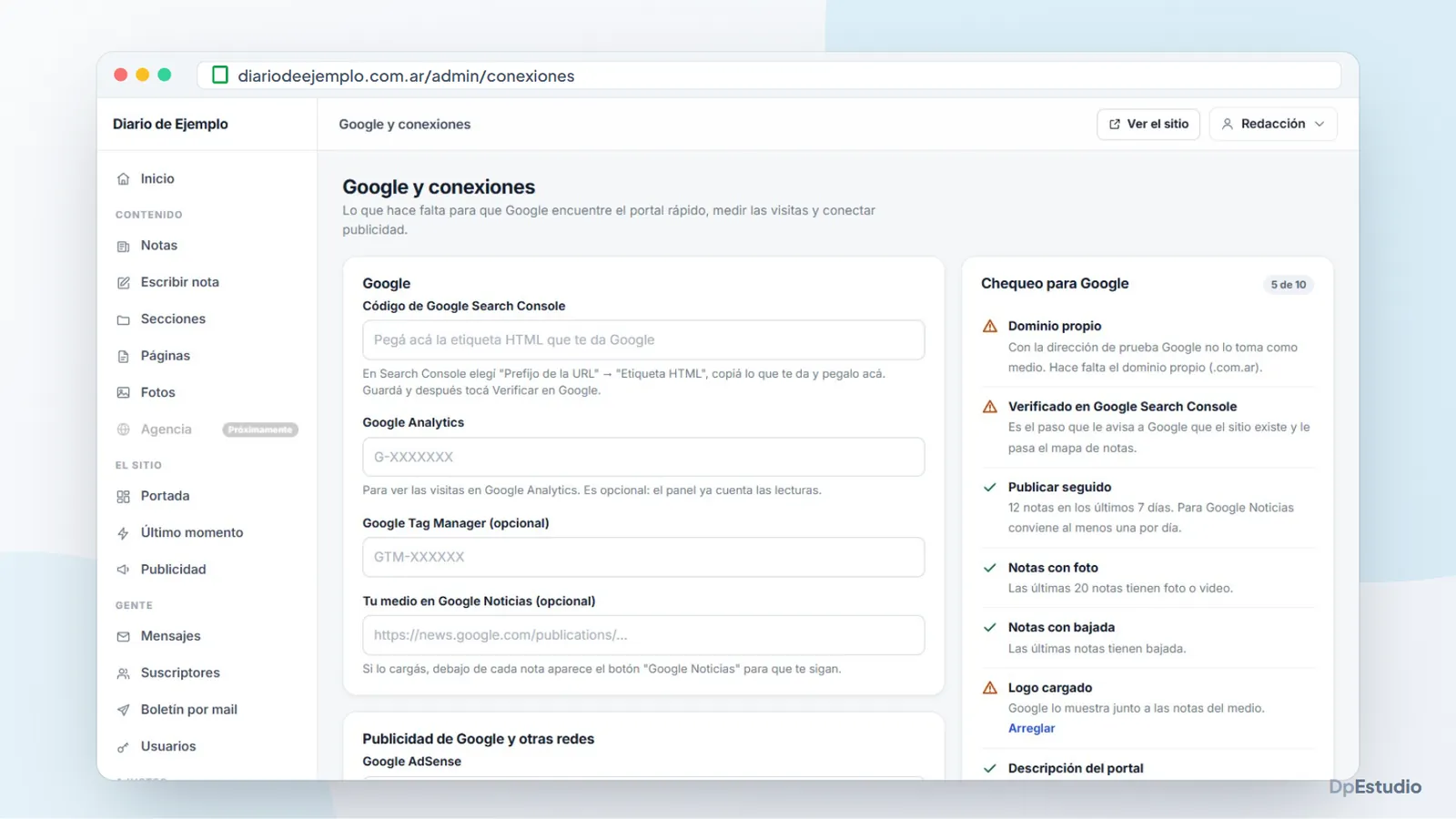
La idea es que no tengas que tocar código ni pedirle a un programador que pegue una etiqueta en el sitio. Copiás el código que te da cada servicio, lo pegás en el campo que corresponde y guardás. Si pegaste algo incompleto, el panel te avisa cuál de los códigos no reconoció.
Si todavía no conocés el resto del panel, el recorrido completo está en el panel de administración de un portal de noticias.
Paso 1: verificar el portal en Google Search Console
Search Console es la herramienta gratuita de Google donde ves cómo te encuentra el buscador: qué páginas indexó, con qué búsquedas apareciste y si hay errores. Es lo primero que hay que conectar.
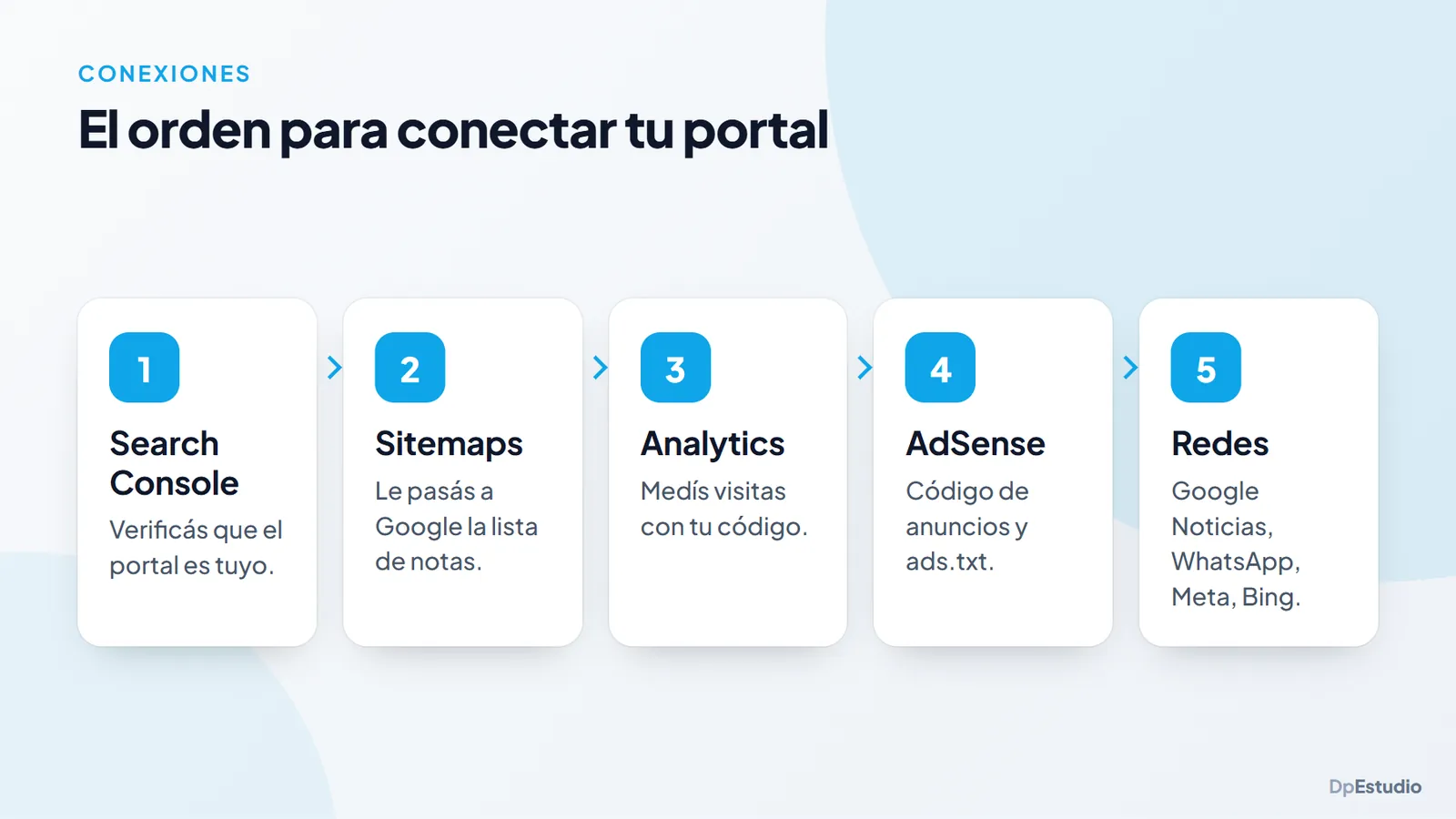
- Entrá a Google Search Console con la cuenta de Google del medio.
- Agregá una propiedad y elegí Prefijo de la URL, con la dirección completa del portal.
- Como método de verificación elegí Etiqueta HTML y copiá la etiqueta que te muestra.
- En el panel, en Google y conexiones, pegala en el campo Código de Google Search Console. Podés pegar la etiqueta entera: el sistema saca solo el código.
- Guardá en el panel y recién después volvé a Search Console y tocá Verificar.
Un detalle: hacelo con el portal ya en su dominio definitivo. Con una dirección de prueba la verificación no tiene sentido, y el propio chequeo del panel marca que falta el dominio propio.
Paso 2: enviar los sitemaps
Con el portal verificado, en Search Console andá a Sitemaps. En la pantalla Google y conexiones hay una caja que dice "Para pasarle a Google" con dos direcciones y un botón para copiar cada una:
- Mapa del sitio: todo el contenido del portal.
- Mapa de noticias: las notas recientes, en el formato que usa Google para noticias.
Pegás las dos en Search Console y listo. No hace falta volver a enviarlas: se actualizan solas con cada nota que publicás. En la misma caja está la dirección del RSS y un botón para probar la última nota en Google, que abre la prueba de resultados enriquecidos de Google con esa nota y te muestra si los datos estructurados se leen bien.
Enviar el sitemap no garantiza nada por sí solo: le facilita a Google encontrar las notas, pero qué indexa y dónde lo muestra lo decide Google. Si tu objetivo es Google Noticias, los requisitos están en cómo aparecer en Google Noticias.
Paso 3: Analytics y Tag Manager
Primero, una aclaración: no necesitás Google Analytics para saber cuántas lecturas tiene cada nota. El panel ya las cuenta y las muestra. Analytics sirve si querés informes más detallados: de dónde viene la gente, desde qué dispositivos, qué recorrido hace dentro del sitio.
Si lo querés usar:
- Google Analytics 4: en Analytics creás una propiedad y un flujo de datos web, copiás el ID de medición (empieza con G-) y lo pegás en el campo Google Analytics.
- Google Tag Manager (opcional): si trabajás con un contenedor de Tag Manager, pegás su ID (empieza con GTM-).
Ojo con cargar las dos cosas para lo mismo. Si dentro de Tag Manager ya configuraste la etiqueta de Analytics y además pegás el ID G- en el panel, las visitas se pueden contar dos veces. Usá uno u otro para Analytics.
Paso 4: AdSense y el archivo ads.txt
Si vas a mostrar anuncios de Google, en la sección de publicidad de la pantalla cargás tu ID de AdSense, el que empieza con ca-pub- seguido de números. Con ese ID cargado el portal queda conectado a AdSense: sirve para que Google revise el sitio y para los anuncios automáticos.
El ads.txt es un archivo que las redes de publicidad usan para comprobar quién está autorizado a vender anuncios en tu sitio. En DP Portal:
- si usás solo AdSense, dejás el campo vacío y el archivo se arma solo con tu ID;
- si trabajás con otras redes, pegás en el campo ads.txt las líneas que te da cada una.
Los avisos sueltos, los bloques de anuncios que querés en un lugar puntual, se cargan aparte, en la pantalla Publicidad, pegando el código del aviso. Esa opción es solo para el administrador. Ahí también están los banners de anunciantes propios con su conteo de vistas y clics; está todo en publicidad en un portal de noticias.
Conectar el ID no asegura la aprobación: AdSense revisa el sitio y decide según sus políticas.
Paso 5: Google Noticias, WhatsApp, Telegram, Meta y Bing
La última parte de la pantalla junta el resto de las conexiones:
- Tu medio en Google Noticias: si tu publicación ya tiene página en Google Noticias, pegás ese link y debajo de cada nota aparece el botón para seguirte ahí.
- Canal de WhatsApp y canal de Telegram: pegás el link del canal y aparecen como botones "Seguinos" debajo de cada nota.
- Píxel de Meta: el número del píxel, para medir y hacer campañas en Facebook e Instagram.
- Bing Webmaster Tools: el código de la etiqueta meta de verificación. Bing también recibe el aviso de cada nota nueva por IndexNow, que el sistema manda solo al publicar.
- Imagen al compartir la portada: la que sale cuando alguien comparte la portada por WhatsApp o Facebook. Lo ideal es horizontal, de 1200 × 630. Si no cargás ninguna se usa el logo. Cada nota usa su propia foto.
El chequeo de 10 puntos para Google
Al costado de los campos está el chequeo para Google, con un contador de cuántos puntos están bien sobre diez. Revisa:
- que el portal esté en su dominio propio;
- que esté verificado en Search Console;
- que se publique seguido, mirando las notas de los últimos siete días;
- que las últimas notas tengan foto o video;
- que tengan bajada;
- que el logo esté cargado;
- que la descripción del portal tenga un largo razonable;
- que exista una página Quiénes somos;
- que haya datos de contacto visibles;
- que haya imagen para compartir.
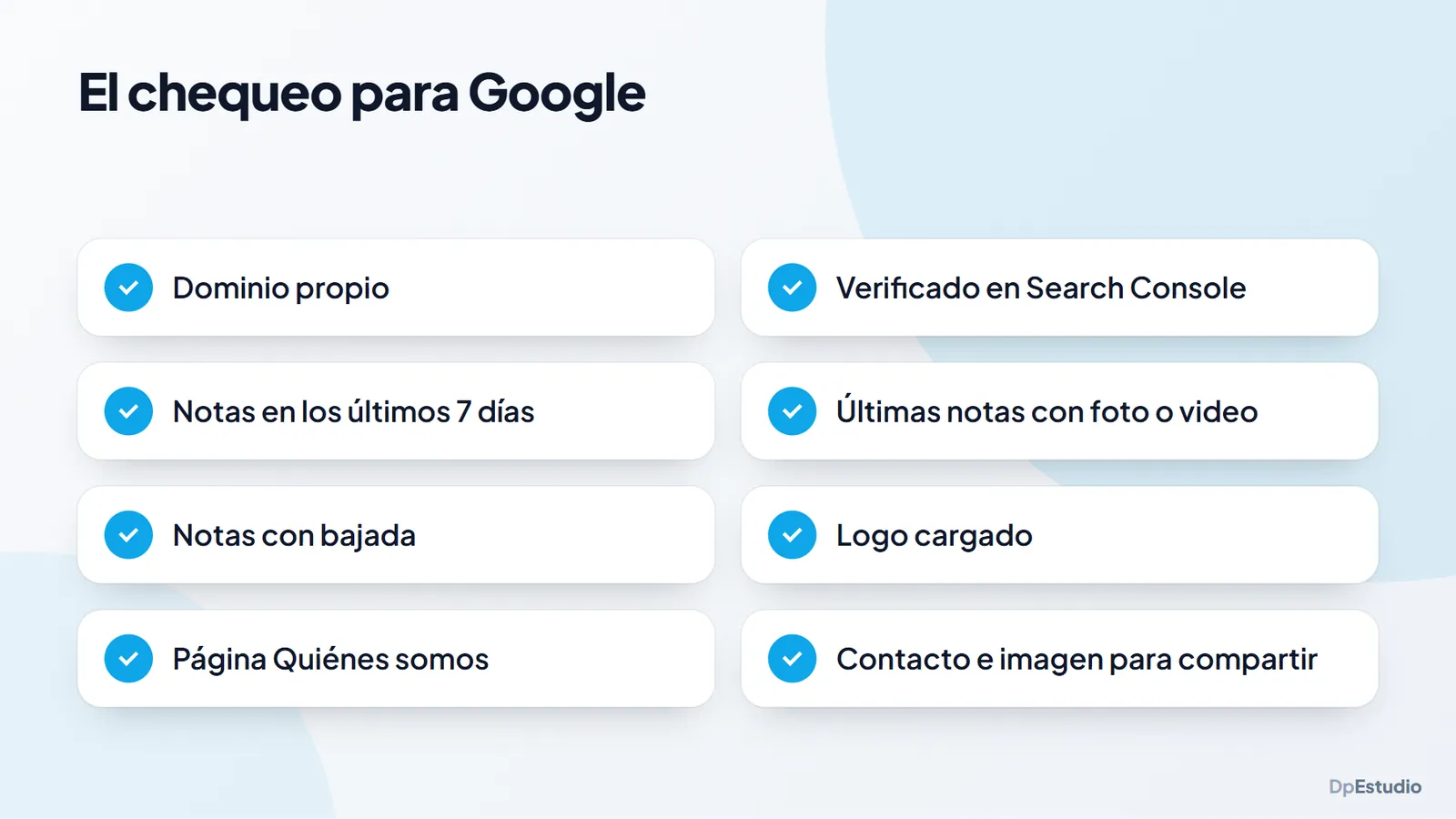
Cuando un punto falta, al lado aparece un link para ir directo a arreglarlo. No es una predicción de cómo te va a ir en Google: es una lista de lo básico que está de tu lado.
Qué hace el sistema solo, y qué queda de tu lado
Una vez conectadas estas cuentas, la parte técnica de cada nota la resuelve el sistema: datos estructurados de noticia, sitemaps, RSS, aviso inmediato a los buscadores, redirecciones si cambiás una dirección. El detalle está en SEO automático para portales de noticias.
Lo que queda de tu lado es lo editorial: publicar seguido, con notas propias, buena foto, bajada y firma. Si querés ver qué incluye DP Portal completo, está la página del sistema para portales de noticias.
Preguntas frecuentes
¿Cómo verifico mi portal en Google Search Console?
En Search Console elegís Prefijo de la URL y el método Etiqueta HTML, copiás la etiqueta y la pegás en Google y conexiones. Guardás en el panel y después tocás Verificar en Google.
¿Qué sitemaps tengo que enviar?
Dos: el mapa del sitio y el mapa de noticias. La pantalla Google y conexiones los muestra con un botón para copiarlos, y se actualizan solos con cada nota.
¿Necesito Google Analytics para ver cuántas visitas tengo?
No es obligatorio, porque el panel ya cuenta las lecturas de cada nota. Analytics sirve si querés informes más detallados.
¿Tengo que armar el archivo ads.txt para AdSense?
Si usás solo AdSense, no: con tu ID cargado el archivo se arma solo. Si trabajás con otras redes, pegás sus líneas en el campo ads.txt.
¿Conectar AdSense asegura que Google apruebe el sitio?
No. Conectar el ID es el paso técnico; la aprobación la decide Google según sus políticas y el contenido del portal.
¿Qué es el chequeo para Google del panel?
Es una lista de diez puntos básicos, como dominio propio, verificación, notas con foto y bajada, logo y página Quiénes somos, que muestra qué está bien y qué falta.