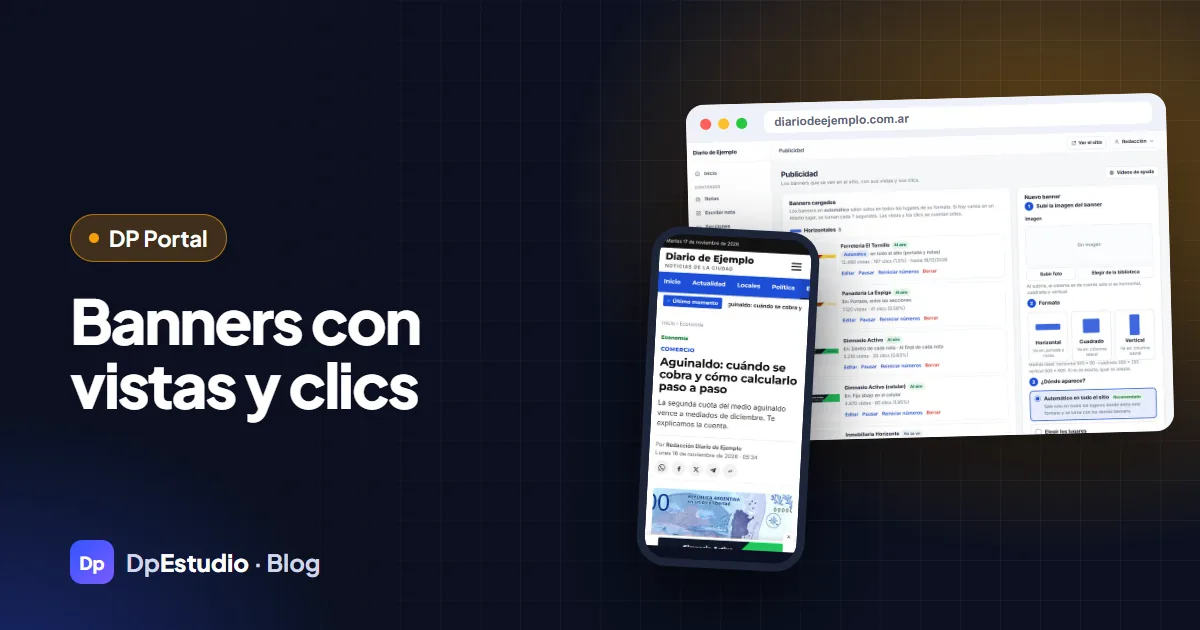
En DP Portal la publicidad se maneja desde la pantalla Publicidad del panel: cargás la imagen del banner, el link y el nombre del anunciante, el sistema detecta solo si es horizontal, cuadrado o vertical, y lo ubica en la portada, dentro de las notas o en la columna lateral. Cada banner cuenta sus vistas y sus clics, así le podés mostrar al anunciante qué pasó con su aviso.
Qué resuelve el módulo de Publicidad
Para un portal local o un medio chico, la publicidad de comercios de la zona suele ser el ingreso principal. El problema muchas veces no es conseguir el anunciante sino lo que viene después: subir el banner sin romper el diseño, ponerlo en el lugar acordado, sacarlo cuando vence y poder decirle al cliente cuánto se vio.
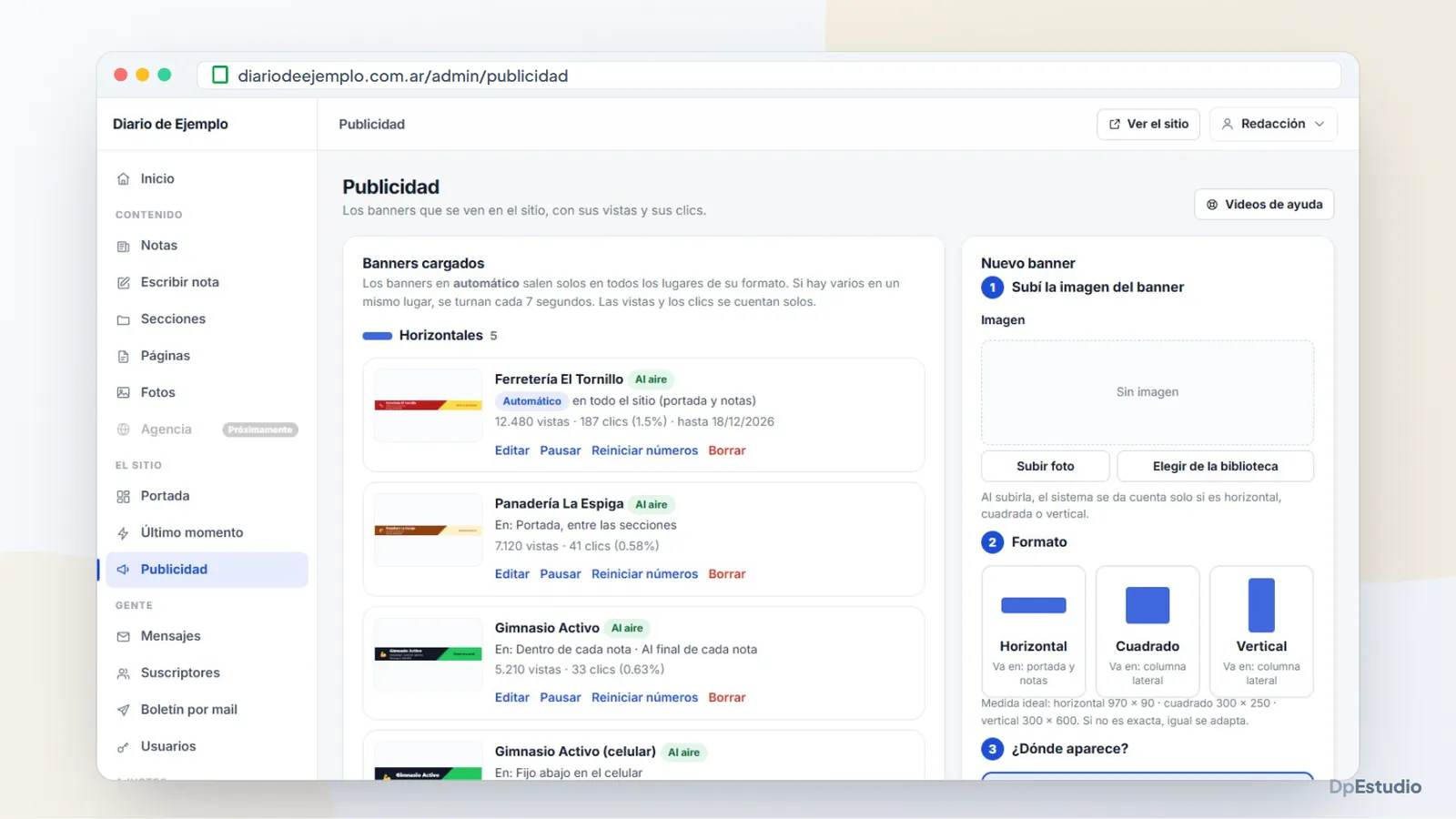
El módulo de Publicidad de DP Portal está pensado para eso. No necesitás saber de código ni pedirle a nadie que toque el sitio. Esta nota es sobre la herramienta; si lo que buscás es cómo armar tarifas o qué vender, eso está en cómo ganar plata con un portal de noticias.
Cómo se carga un banner
En la pantalla Publicidad del panel creás un banner nuevo y completás:
- La imagen del aviso.
- El link al que lleva cuando alguien lo toca: la web del comercio, su Instagram o un chat de WhatsApp.
- El nombre del anunciante, para identificarlo en el listado.
- Las fechas, si querés que el aviso empiece o termine solo en un día determinado. Son opcionales.
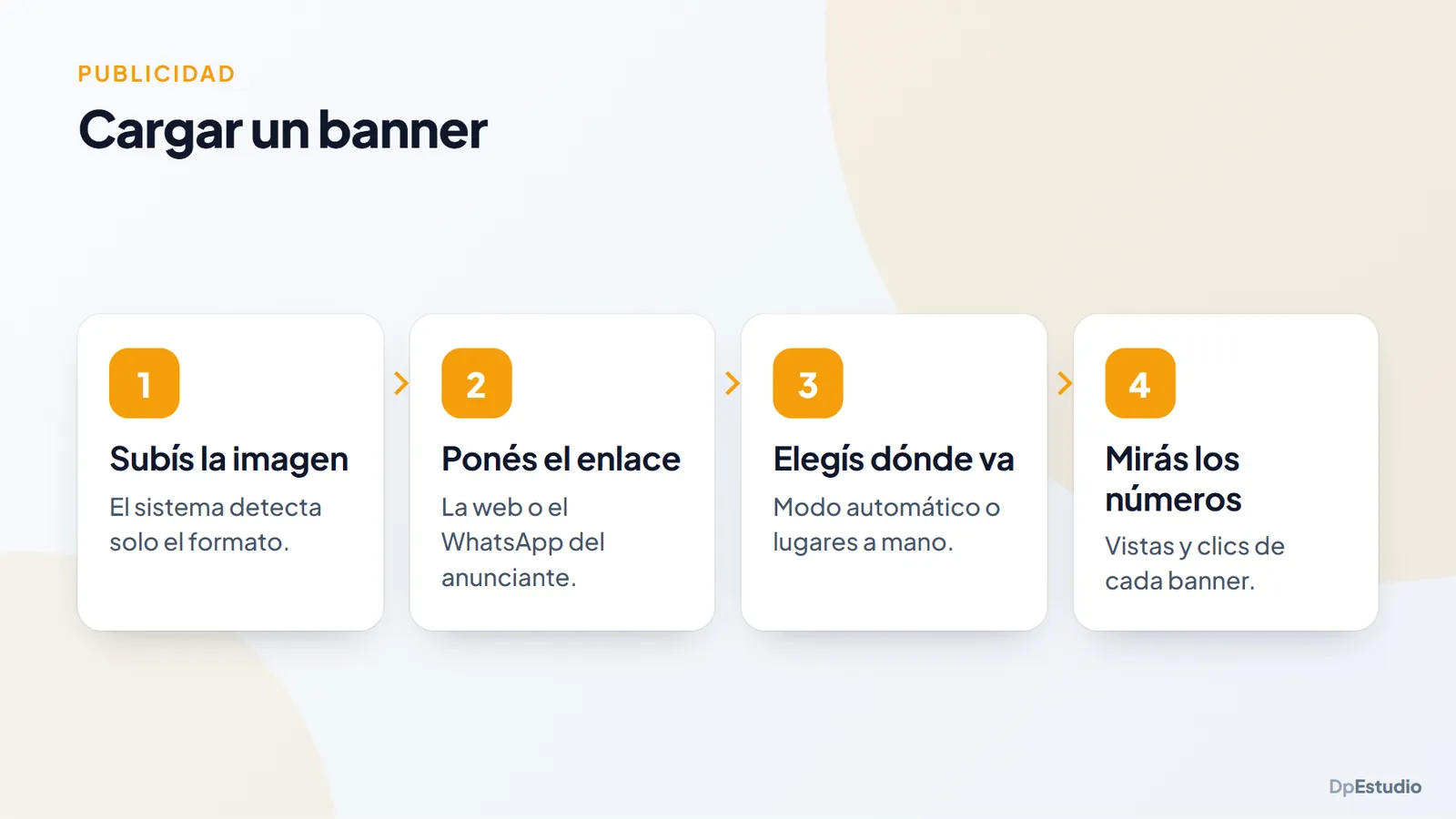
El nombre del anunciante parece un dato menor, pero cuando tenés varios avisos cargados es lo que te permite encontrar rápido el de cada cliente, revisar sus números o pausarlo sin confundirte con otro.
Guardás y el banner queda activo. Las fechas son útiles para campañas cortas, como una promoción de fin de semana o un evento, porque no dependés de acordarte de sacarlo.
El formato se detecta solo
No tenés que elegir el tamaño del banner de una lista. El sistema mira la imagen que subiste y detecta si es horizontal, cuadrado o vertical. Con eso ya sabe en qué lugares del sitio queda bien.
En la práctica, esto evita uno de los problemas más comunes en los portales: el banner cuadrado estirado en un espacio horizontal, o el vertical cortado. Si el anunciante te manda varias versiones del mismo aviso, cargás cada una y cada una va a su lugar.
Un consejo para pedirle el material al anunciante: que el texto del aviso sea poco y grande. Mucha gente va a ver el banner en el celular, y una placa con letra chica no se lee.
Modo automático o lugares elegidos a mano
Hay dos formas de decidir dónde aparece cada banner.
Modo automático
Los banners horizontales se muestran en la portada y dentro de las notas. Los cuadrados y los verticales, en la columna lateral. No tenés que pensar en nada más: cargás y el sistema los reparte.
Lugares a mano
Si vendiste un lugar puntual, lo elegís vos. Los lugares disponibles son:
| Lugar | Dónde se ve |
|---|---|
| Cabecera | Arriba de todo, al lado del logo del medio. |
| Portada | Entre los bloques de la página principal. |
| Dentro de la nota | En medio del texto de las notas. |
| Final de nota | Debajo del texto, cuando el lector terminó de leer. |
| Columna lateral | Al costado del contenido. |
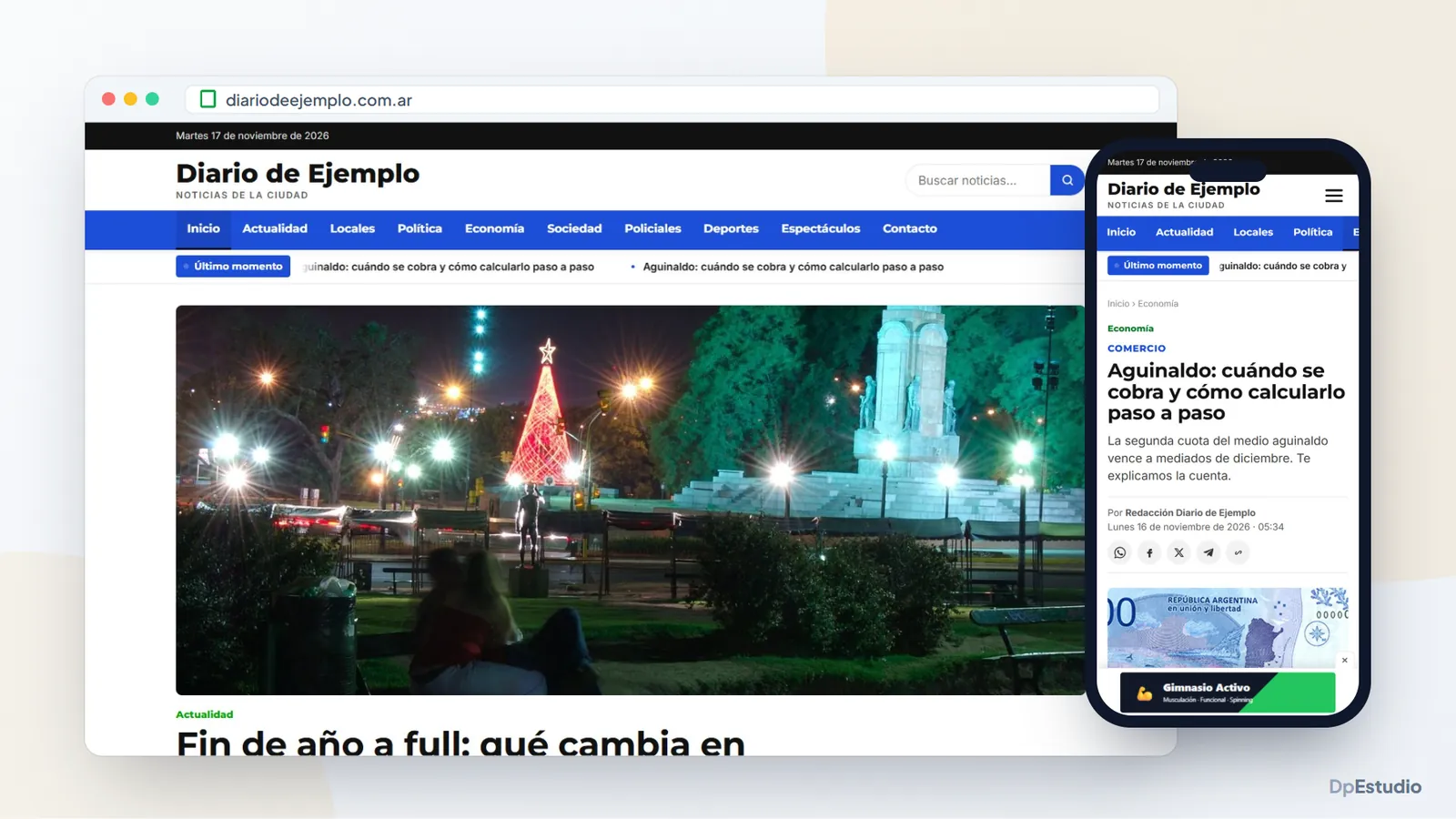
| Fijo abajo en celular | Pegado a la parte de abajo de la pantalla del teléfono, con un botón para cerrarlo. |
Esto te permite armar paquetes distintos: un anunciante principal en la cabecera, comercios más chicos en la columna lateral, y el fijo abajo en celular para una campaña puntual. El botón para cerrar ese último es importante: el lector que no quiere verlo lo saca, y no se queda con la sensación de que el sitio lo persigue.
Vistas y clics de cada banner
Cada banner cuenta sus vistas (cuántas veces se mostró) y sus clics (cuántas veces alguien lo tocó). Los números los ves en la pantalla Publicidad del panel.
Sirve para tres cosas concretas:
- Rendirle cuentas al anunciante. Al terminar el mes le pasás cuántas vistas y clics tuvo su aviso, en vez de un "anduvo bien".
- Comparar lugares. Ves qué ubicaciones funcionan mejor en tu portal, con tus lectores, y eso te ayuda a poner precios a cada espacio.
- Mejorar los avisos. Si un banner tiene muchas vistas y casi ningún clic, quizás conviene cambiar la imagen o el mensaje, y se lo podés sugerir al cliente.
Son números propios del portal, medidos por el sistema. No dependen de que tengas una herramienta externa conectada.
Pausar, editar y espacios vacíos
Cada banner se puede pausar y volver a activar sin borrarlo. Sirve si el anunciante se atrasó con el pago, si pidió frenar unas semanas o si querés dejar el aviso guardado para la próxima temporada. También lo podés editar cuando te mandan una imagen nueva o cambia el link.
¿Y los espacios que todavía no vendiste? Tenés dos opciones: que muestren un aviso de "Tu marca acá", que funciona como cartel para ofrecer el lugar a otros comercios, o que se escondan mientras no haya un aviso cargado. La primera opción sirve para un portal que está arrancando a vender; la segunda, si preferís que el sitio se vea limpio.
El portal trae además una página de Publicidad para vender tus espacios: ahí explicás qué ofrecés y cómo contactarte.
AdSense y otras redes por código
Además de los banners de anunciantes directos, podés sumar avisos por código de Google AdSense u otras redes publicitarias. Esos avisos los carga solamente el administrador del portal, porque un código mal pegado puede afectar todo el sitio; así un redactor o un editor no lo puede tocar por error.
Para AdSense hace falta también el archivo ads.txt, que se configura desde la pantalla Google y conexiones del panel, junto con Search Console y Analytics. El paso a paso está en cómo conectar Search Console, Analytics y AdSense a tu portal. La aprobación de la cuenta de AdSense y lo que paga cada aviso dependen de Google, no del portal.
Los banners directos y los avisos por código pueden convivir. Una combinación posible es vender los mejores lugares a comercios de la zona y usar una red para el resto.
Videos de ayuda dentro del panel
En la pantalla Soporte del panel hay videos que explican todo esto: cómo cargar un banner, cómo funcionan los formatos, el modo automático y los lugares a mano. Si te trabás, desde ahí mismo nos escribís por WhatsApp.
El módulo de Publicidad viene incluido en el abono de DP Portal, igual que el resto del panel de administración. Si querés un portal con los espacios listos para vender desde el primer día, está todo en la página del portal de noticias de DpEstudio.
Preguntas frecuentes
¿Qué necesito para cargar un banner?
La imagen del aviso, el link al que lleva y el nombre del anunciante. Las fechas de inicio y fin son opcionales.
¿Tengo que elegir el tamaño del banner?
No. El sistema detecta con la imagen si es horizontal, cuadrado o vertical, y en modo automático lo ubica en el lugar que corresponde.
¿Puedo mostrarle al anunciante cuánta gente vio su aviso?
Sí. Cada banner cuenta sus vistas y sus clics, y esos números los ves en el panel.
¿Qué pasa con un espacio que no tiene anunciante?
Podés elegir que muestre un aviso de Tu marca acá, para ofrecer el lugar, o que se esconda.
¿Puedo poner AdSense en mi portal?
Sí. Los avisos por código, como AdSense u otras redes, los carga el administrador, y el archivo ads.txt se configura en Google y conexiones.
¿Se puede pausar un banner sin borrarlo?
Sí. Cada banner se puede pausar y volver a activar, o editar cuando cambia la imagen o el link.