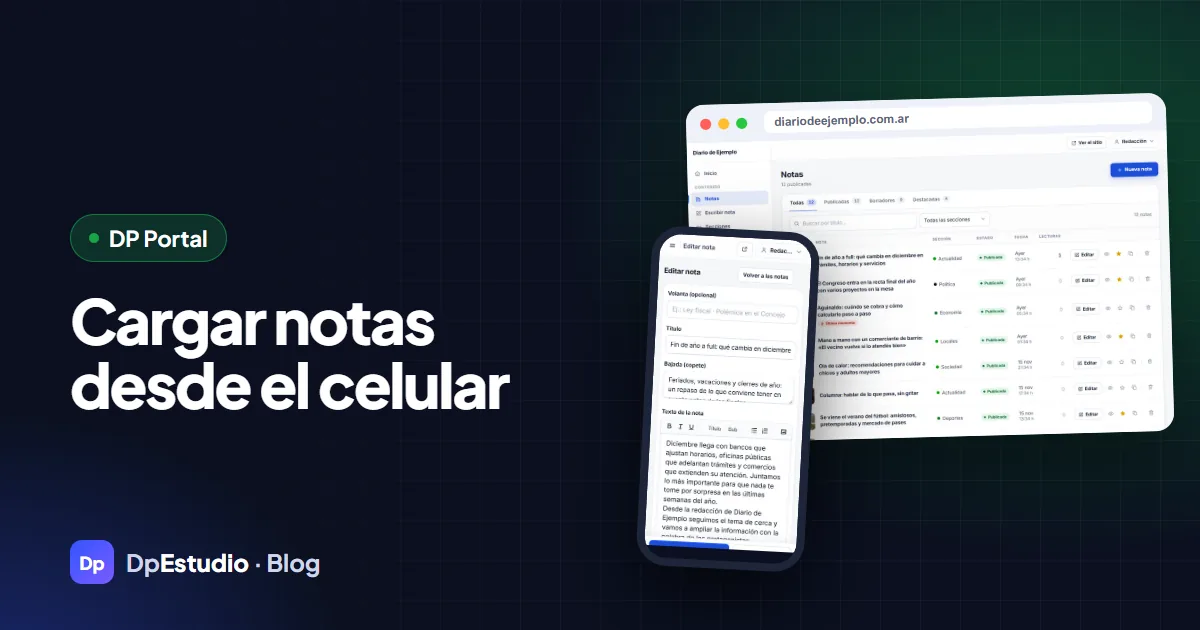
Para publicar una noticia desde el celular en un portal hecho con DP Portal, entrás a tusitio.com.ar/admin desde el navegador del teléfono, tocás para crear una nota y completás el editor de arriba hacia abajo: texto, fotos, sección, publicación, firma y la revisión de Google. No hace falta bajar ninguna aplicación ni pasar por la compu.
Por qué importa poder publicar desde el teléfono
En un medio chico o mediano, la noticia casi nunca te encuentra sentado frente a la compu. Pasa en una conferencia, en una ruta cortada, en la cancha o en un acto en la plaza. Si para publicar tenés que volver a la redacción, la nota sale tarde, y en noticias tarde muchas veces es lo mismo que no salir.
Por eso el editor de DP Portal no es una versión achicada de la pantalla de la compu: está reorganizado para usarse con el pulgar y con el teclado del teléfono abierto. El panel completo funciona igual en celular, tablet y compu; lo que cambia es cómo se acomoda cada pantalla. Si querés ver el resto del panel, lo recorremos en el panel de administración de un portal de noticias.
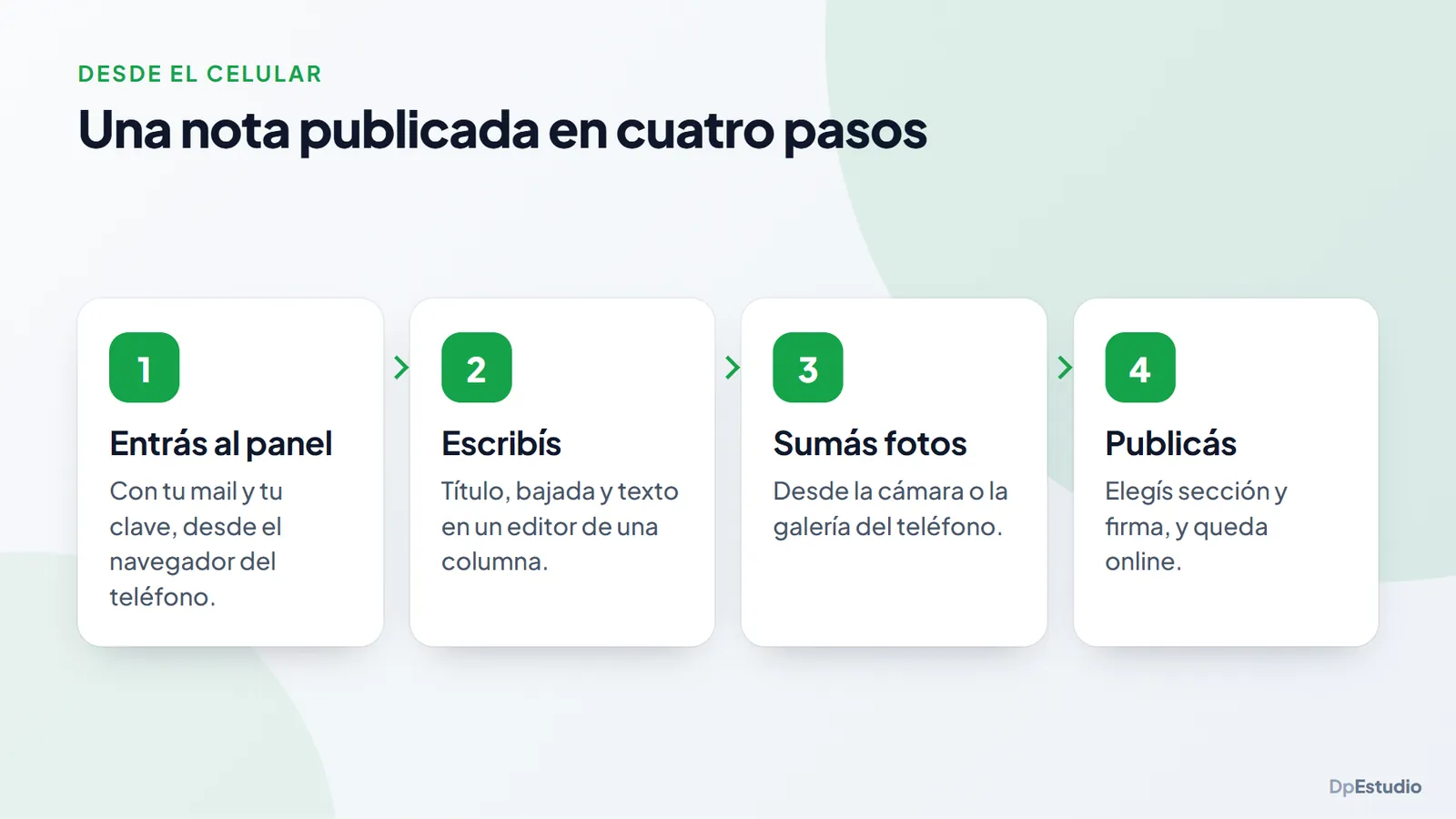
Paso 1: entrar al panel
Abrís el navegador del celular y vas a tusitio.com.ar/admin. Entrás con tu mail y tu contraseña. Si es la primera vez, usás el link de activación que te llegó al mail para elegir tu clave.
Los campos del formulario no hacen zoom en iPhone al tocarlos, así que la pantalla no se te agranda y no tenés que andar pellizcando para volver al tamaño normal. Es un detalle chico, pero cuando lo hacés varias veces por día se nota.
Paso 2: buscar o crear la nota
En Notas, el listado aparece en tarjetas, una debajo de la otra, cómodas para tocar con el dedo. Arriba tenés un buscador para encontrar una nota por su título, algo útil si estás actualizando una que publicaste a la mañana.
Desde ahí creás una nota nueva o abrís una existente. Si cubrís algo que se repite, como un parte diario o los resultados del fin de semana, podés duplicar una nota anterior y cambiar solo lo que hace falta.
Paso 3: escribir en el editor de una columna
En el celular, el editor se ordena en una sola columna y en el orden en que trabajás:
- Texto: título, volanta, bajada y el cuerpo de la nota.
- Fotos: foto de portada y galería.
- Sección: dónde va la nota y sus etiquetas.
- Publicación: publicar ahora, programar, destacar o guardar como borrador.
- Firma: el autor de la nota.
- Google: la cajita con el puntaje y la lista de chequeo.
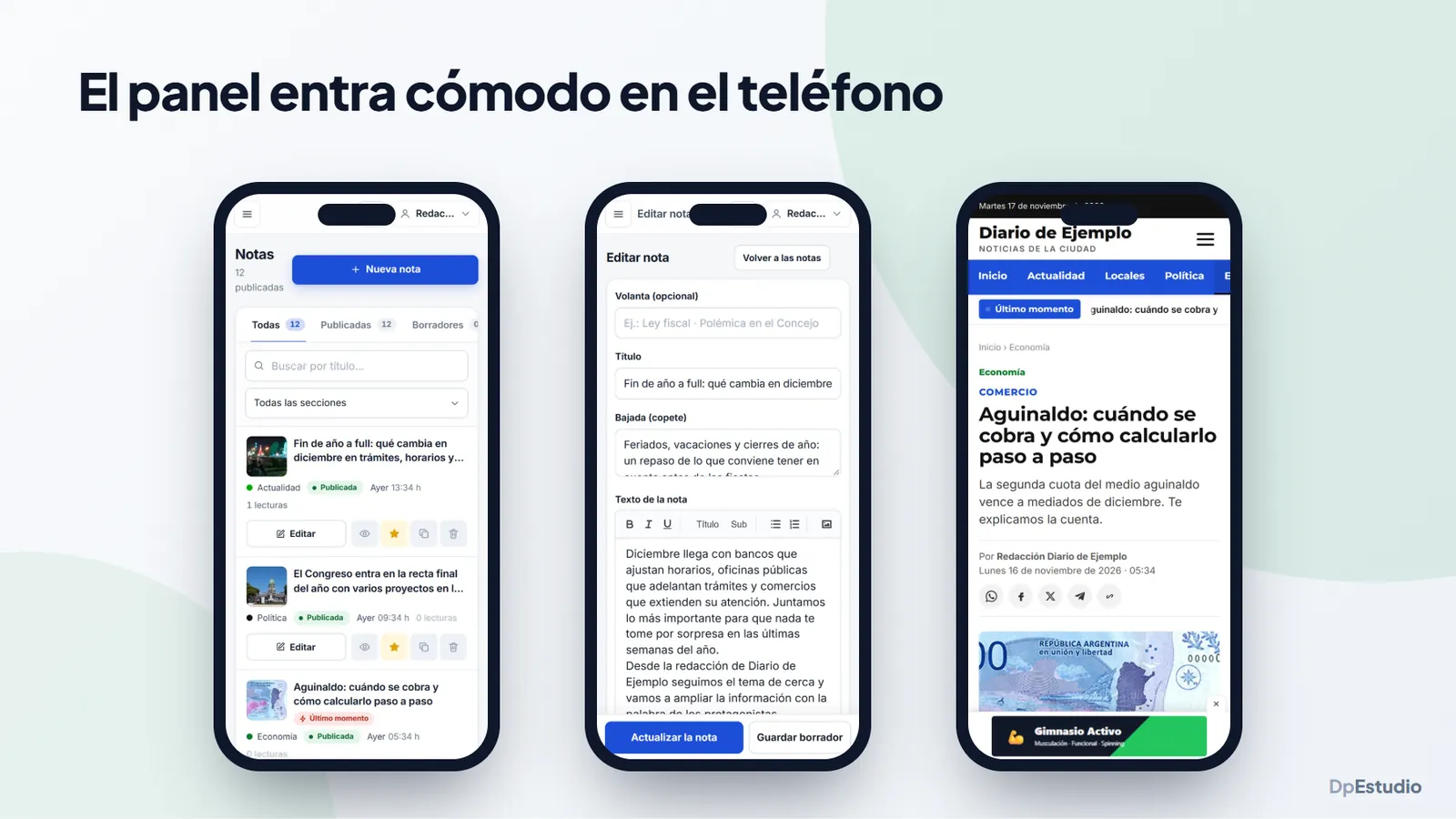
No tenés que saltar de un lado a otro de la pantalla: bajás y vas completando.
La barra de formato
La barra para dar formato al texto entra en un solo renglón que se desliza de costado. Tiene botones directos de Título y Sub para marcar títulos y subtítulos dentro de la nota, además de negrita, listas, links y citas. No ocupa media pantalla ni tapa lo que estás escribiendo.
La barra de guardar
Abajo queda la barra para guardar, que en el celular se achica a dos botones. Mientras escribís con el teclado abierto se esconde, para que tengas más lugar para leer lo que vas tipeando, y vuelve cuando cerrás el teclado.
Videos y audios
Si querés sumar un video de YouTube, un tema de Spotify o un audio de SoundCloud, copiás el link desde la aplicación y lo pegás solo en un renglón del texto. Al publicar, ese link se convierte en un reproductor. También hay un campo específico para el video de YouTube de la nota.
Paso 4: sumar fotos desde la cámara o la galería
Al tocar para agregar una foto se abre un menú que sube desde abajo de la pantalla, con dos opciones: sacar la foto en ese momento o elegir una de la galería del teléfono.
No tenés que achicar nada antes. Las fotos del celular suelen ser pesadas, y el sistema las comprime y las pasa a WebP solo al subirlas. Así la nota carga liviana para el lector, que en general también la va a abrir desde un teléfono y muchas veces con datos móviles. La foto principal además se precarga con sus medidas, lo que ayuda a que la nota se vea rápido.
Un consejo práctico: elegí como foto de portada una imagen horizontal y de buena calidad. Es la que se va a ver cuando alguien comparta la nota por WhatsApp y la que usa Google para mostrarla en Discover, si decide mostrarla.
Paso 5: sección, publicación y firma
Elegís la sección y las etiquetas. Después decidís qué hacer con la nota:
- Publicar ahora, si la noticia está lista.
- Programarla para una fecha y una hora. Sirve para dejar notas armadas a la noche y que salgan a la mañana, o para coordinar con la hora de un anuncio.
- Destacarla, para que tenga más presencia en la portada.
- Dejarla como borrador y terminarla después desde la compu.
Si tu usuario es de redactor, en lugar de publicar mandás la nota a revisión, y la publica un editor o el administrador. Así un colaborador puede cargar desde el lugar del hecho sin que nada salga sin que alguien lo lea. En Actividad queda registrado quién hizo cada cosa.
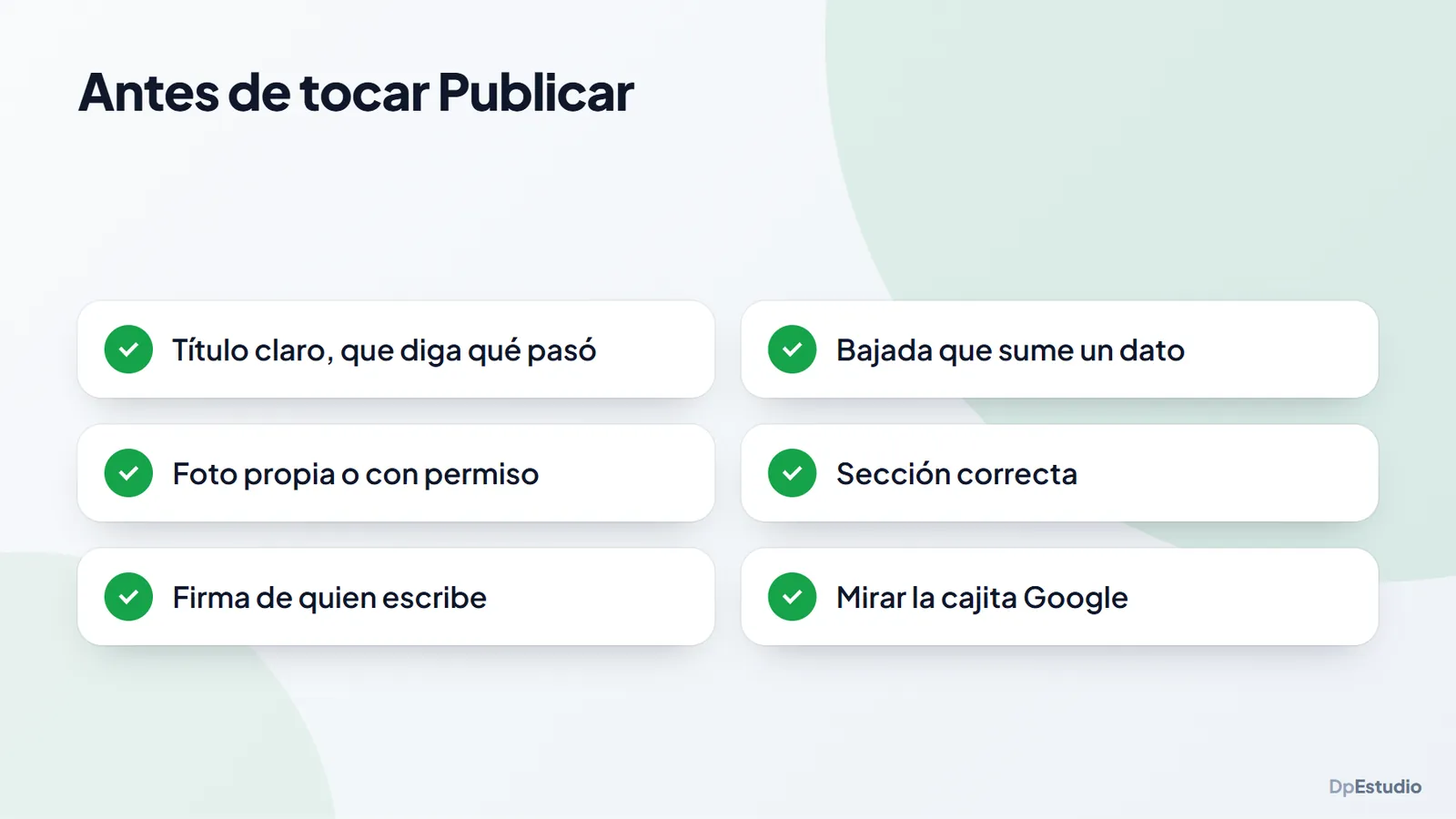
Por último, revisá la firma. Que cada nota tenga su autor ayuda a los lectores, y también a los buscadores a entender quién escribe en tu medio.
Paso 6: mirar la cajita Google antes de publicar
Al final del editor está la cajita "Google". Te muestra un puntaje, una vista previa de cómo saldría la nota en el buscador y una lista de chequeo con el largo del título, la descripción, la foto y otros puntos. Si algo está en rojo, lo corregís en el momento.
Lo demás lo hace el sistema solo: la dirección limpia con el título, los datos estructurados NewsArticle, el sitemap de Google Noticias, el aviso por IndexNow y las etiquetas para compartir en redes. Está todo explicado en SEO automático para portales de noticias. La parte técnica queda resuelta, pero que la nota aparezca en Google Noticias o Discover depende de Google y del contenido.
Consejos para publicar rápido desde la calle
Algunas costumbres que ayudan cuando cargás desde el teléfono:
- Publicá primero lo confirmado y actualizá después. Una nota corta y correcta sirve más que una larga que sale tarde. Después la ampliás desde el mismo editor.
- Usá Último momento para lo urgente. Si todavía no tenés la nota armada, un texto en la franja de último momento avisa a los lectores mientras escribís.
- Escribí un título que se entienda solo. Mucha gente va a ver solo el título en WhatsApp o en el buscador.
- Revisá el texto antes de publicar. El corrector del teléfono cambia nombres propios y apellidos con facilidad.
Si todavía no tenés tu portal, en la página del portal de noticias de DpEstudio está cómo funciona el servicio, y en qué es DP Portal tenés el recorrido completo de punta a punta.
Preguntas frecuentes
¿Necesito bajar una aplicación para cargar notas desde el celular?
No. Entrás al panel desde el navegador del teléfono, en tusitio.com.ar/admin, con tu mail y tu contraseña.
¿Puedo sacar una foto y subirla directo a la nota?
Sí. Al tocar para agregar una foto se abre un menú desde abajo con dos opciones: sacar la foto con la cámara o elegirla de la galería.
¿Tengo que achicar las fotos antes de subirlas?
No. El sistema las comprime y las pasa a WebP solo, así la nota carga liviana.
¿Puedo dejar una nota programada desde el celular?
Sí. En la parte de publicación elegís la fecha y la hora, y la nota sale sola en ese momento.
¿Un colaborador puede publicar desde el celular sin revisión?
Depende de su rol. El redactor escribe y manda la nota a revisión; la publican el editor o el administrador.